
Un article de XDA cette semaine a soutenu que le nouveau mode de faible latence de Windows 11 est plus un brute-force d’accélération CPU qu’une véritable correction de latence d’entrée. L’auteur avait raison : activer ce commutateur échange l’autonomie de la batterie contre quelques millisecondes que vous ne ressentirez peut-être pas. Il existe de meilleures outils, et elles existent depuis des années. Nous avons testé huit applications de bureau qui améhorent vraiment la latence d’entrée de bout en bout, et les avons classées selon la durée réelle du délai que chacune réduit dans les titres compétitifs, les charges de travail productives et le travail créatif.
Chaque option ci-dessous fonctionne au moins sur Windows ; plusieurs ont des équivalents macOS et Linux. Aucune d’elles n’exige d’acheter une nouvelle souris ou un nouveau moniteur.
Ce qu'il faut rechercher dans un outil de latence d'entrée
La latence d’entrée n’est pas une seule chose. C’est la somme de la capture d’entrée, de la planification du système d’exploitation, de la queue de rendu, de la synchronisation des images, du balayage de l’affichage et de la réaction des pixels. Les différents outils s’attaquent à différentes étapes :
- Les outils de queue de rendu (NVIDIA Reflex, Special K) réduisent la profondeur de la queue GPU afin que l’entrée soit plus proche du photon.
- Les outils de synchronisation des images (RTSS, limitateurs de fréquence d’images) stabilisent la variance afin que la latence moyenne cesse de sauter.
- Les outils de priorité CPU (Process Lasso, ThrottleStop) placent les threads de jeu sur les cores plus rapides et empêchent les processus de arrière-plan de les voler.
- Les outils de mesure de la latence (LatencyMon, PresentMon) vous disent ce qui se passe réellement afin que vous cessiez de poursuivre des gains de placebo.
- Les outils côté entrée (AutoHotkey, pilotes d’entrée brute) réduisent la milliseconde ou deux entre la touche enfoncée et ce que le jeu voit.
La partie la plus difficile est de savoir quelle étape est votre goulot d’étranglement. La plupart des utilisateurs règlent tout à la fois, ne voient aucune amélioration et blâment l’outil. Mesurez d’abord.
Comparaison rapide
| Outil | Meilleur pour | Plates-formes | Plan gratuit | Point fort |
|---|---|---|---|---|
| Special K | Injecteur par jeu avec outils de latence profonds | Windows | Oui, complètement | Émulation Reflex dans les jeux non-Reflex |
| NVIDIA Reflex | Réduction de la latence en un clic dans les jeux supportés | Windows (GPU NVIDIA) | Gratuit avec le pilote | Réduit la profondeur de la queue, intégré où cela compte |
| Process Lasso | Contrôle d’affinité et priorité CPU | Windows | Gratuit pour usage personnel | ProBalance maintient la priorité du jeu stable |
| RTSS (RivaTuner Statistics Server) | Limitation et synchronisation du temps d’image | Windows | Gratuit | Synchronisation scanline des images |
| AutoHotkey | Réduire les délais de chaîne d’entrée au niveau du système d’exploitation | Windows | Gratuit, open-source | Remappage par touche avec entrée brute |
| LatencyMon | Mesurer la latence DPC à partir des pilotes | Windows | Gratuit pour usage personnel | Diagnostique ce qui cause le lag |
| ThrottleStop | Arrêter l’accélération CPU sous charge | Windows (Intel) | Gratuit | Désactiver les C-states, lever les limites TDP |
| BetterDiscord | Supprime la surcharge de latence Discord liée aux overlays | Windows, macOS, Linux | Gratuit, open-source | Tuer les plugins overlay récupère des ms |
Les 8 meilleures applications de réduction de latence d'entrée
1. Special K — meilleur injecteur par jeu
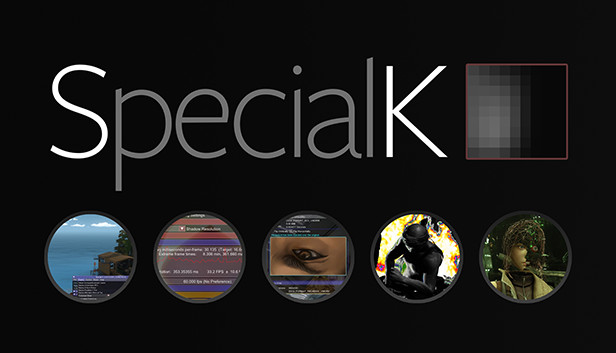
Special K est l’outil le plus puissant de cette liste. L’injecteur se connecte au pipeline de rendu du jeu et expose les commandes que le menu de paramètres du jeu lui-même cache : limiteur de fréquence d’images précis au dixième d’image près, profondeur de queue GPU, émulation Reflex dans les titres non-Reflex, synchronisation scanline et gestion des profils par jeu. La base d’utilisateurs animée par Discord maintient activement les journaux de plantage et les listes de correctifs par jeu.
Où elle échoue : La compatibilité avec l’anti-triche est une vraie préoccupation. Les crochets de Special K sont suffisamment proches d’une triche pour que les jeux compétitifs avec anti-triche kernel (Vanguard, mode EAC strict) la rejettent. Utilisation en solo et hors ligne uniquement pour ces jeux.
Prix : Gratuit, open-source.
Plates-formes : Windows.
Télécharger : special-k.info
Conclusion : L’outil de latence le plus chirurgical sur Windows. Utilisez-le sur les jeux en solo et les titres esports sans anti-triche kernel.
2. NVIDIA Reflex — meilleur correctif en un clic dans les jeux supportés
NVIDIA Reflex est le standard du genre quand votre GPU est GeForce et que votre jeu le supporte. La fonctionnalité Low Latency réduit la queue de rendu, la nouvelle fonctionnalité frame-warp Reflex 2 prédit la position de la caméra une image en avant, et les derniers pilotes GeForce l’activent automatiquement pour un catalogue plus large. Dans les titres supportés (Valorant, Apex, Fortnite, Overwatch 2, Counter-Strike 2, plus des dizaines d’autres), l’activation de Reflex réduit une quantité mesurable de la latence click-to-photon de bout en bout.
Où elle échoue : GPU NVIDIA uniquement. Fonctionne uniquement dans les titres qui ont adhéré ; les jeux plus anciens manquent sauf si l’émulation de Special K peut aider. Le mode Low Latency Boost échange l’efficacité énergétique pour le gain de latence.
Prix : Gratuit avec les pilotes GeForce.
Plates-formes : Windows (GPU NVIDIA).
Télécharger : GeForce Experience (ou le pilote autonome)
Conclusion : La première chose à activer sur une machine NVIDIA. Reflex 2 en 2026 est véritablement un progrès par rapport à l’original.
3. Process Lasso — meilleur outil d'affinité CPU
Process Lasso par Bitsum est l’outil de gestion de processus Windows de prédilection depuis plus d’une décennie. La fonctionnalité ProBalance réduit dynamiquement la priorité des processus d’arrière-plan quand un jeu au premier plan a besoin du CPU, les paramètres d’affinité CPU vous permettent de réserver des cores spécifiques pour le jeu, et le système de profils applique les règles par exécutable automatiquement. L’effet cumulatif sur la latence d’entrée est significatif sur les systèmes où Discord, Spotify, Chrome et OBS concurraient autrement le jeu pour le temps.
Où elle échoue : L’interface est dense et intimidante. Les paramètres d’affinité agressifs peuvent nuire aux performances si vous ne comprenez pas lesquels sont des P-cores par rapport aux E-cores sur les CPU hybrides.
Prix :
- Gratuit pour usage personnel avec limitations de fonctionnalités
- Payant : licence unique à vie de $34,95 pour les fonctionnalités complètes
Plates-formes : Windows.
Télécharger : bitsum.com
Conclusion : Le choix quand votre système est encombré d’applications d’arrière-plan et que les jeux se sentent lents malgré un GPU puissant.
4. RTSS — meilleur outil de synchronisation des images
RivaTuner Statistics Server (RTSS) est l’outil de réglage du temps d’image. La fonctionnalité de synchronisation scanline verrouille la présentation de l’image à une position de balayage vertical précise sur l’écran, ce qui lisse considérablement la synchronisation des images dans les jeux qui manquent d’un limiteur de fréquence d’images natif. L’intégration avec MSI Afterburner vous donne un affichage en temps réel du temps d’image, de la température GPU et de la charge CPU, ce qui est essentiel pour diagnostiquer si votre lag d’entrée est lié au rendu ou au CPU.
Où elle échoue : Pas d’interface propre ; vous la configurez via Afterburner ou son icône de zone de notification. La synchronisation scanline nécessite un réglage manuel par jeu et par moniteur.
Prix : Gratuit.
Plates-formes : Windows.
Télécharger : Guru3D
Conclusion : Le bon choix pour limiter la fréquence d’images sans la pénalité de latence d’entrée d’un V-Sync générique.
5. AutoHotkey — meilleur outil côté entrée
AutoHotkey n’est pas vraiment un outil de latence, mais le bon script économise une couche de surcharge du système d’exploitation entre une touche enfoncée et ce que le jeu en voit. Les hotkeys d’entrée brute peuvent contourner le pipeline d’entrée standard de Windows ; les scripts de changement de mode peuvent désactiver Sticky Keys, Filter Keys et d’autres crochets d’accessibilité qui ajoutent quelques millisecondes ; les scripts de basculement en un clic rendent les ajustements par jeu reproductibles. Dans la branche 2.x, la précision de synchronisation par touche est sensiblement meilleure qu’en 1.x.
Où elle échoue : L’anti-triche dans les jeux compétitifs peut signaler les macros. Utilisez-le en solo uniquement pour les scripts qui modifient les touches. La courbe d’apprentissage est réelle si vous n’avez jamais écrit de script auparavant.
Prix : Gratuit, open-source.
Plates-formes : Windows.
Télécharger : autohotkey.com
Conclusion : Le bon choix pour les ajustements chirurgicaux du pipeline d’entrée. Évitez d’automatiser le gameplay dans les titres avec anti-triche.
6. LatencyMon — meilleur outil de diagnostic
LatencyMon par Resplendence Software fait un travail : il vous dit si votre système Windows souffre de latence DPC (Deferred Procedure Call), et quel pilote en est responsable. Si votre jeu se bloque de façons qu’aucun autre outil ne répare, LatencyMon identifie généralement un pilote réseau, un pilote audio ou un pilote chipset comme la cause. Sans ce type de mesure, chaque autre ajustement dans cette liste est une supposition.
Où elle échoue : La version gratuite a des limitations de fonctionnalités. Diagnostiquer le résultat nécessite des connaissances internes de Windows. La correction est généralement une mise à jour de pilote, pas l’outil lui-même.
Prix :
- Gratuit pour usage personnel
- Payant : versions sous licence à partir de $40 pour usage commercial
Plates-formes : Windows.
Télécharger : resplendence.com
Conclusion : Exécutez ceci en premier si votre latence d’entrée semble aléatoire. Connaître la cause vaut mieux que d’appliquer des ajustements à l’aveugle.
7. ThrottleStop — meilleur pour déverrouiller les CPU Intel
ThrottleStop déverrouille la puissance CPU et les limites thermiques avec lesquelles les machines Intel arrivent (en particulier les portables). Désactiver BD PROCHOT, lever les limites de puissance du package, undervolting (sur les générations supportées) et basculer les C-states garde le CPU à pleine horloge quand le timing d’entrée compte le plus. Sur un portable limité thermiquement où le CPU passe le jeu cadencé à 1,2 GHz au lieu de ses 3 GHz nominaux, le gain de latence est substantiel.
Où elle échoue : Intel uniquement. Les générations récentes ont verrouillé l’undervolting (atténuation Plundervolt). L’abus peut endommager le matériel avec le temps.
Prix : Gratuit.
Plates-formes : Windows (CPU Intel).
Télécharger : TechPowerUp ThrottleStop
Conclusion : Le bon choix pour un portable Intel qui s’accélère sous charge. Passez si vous exécutez AMD ou un CPU de bureau aux horloges par défaut.
8. Suppression des overlays et bloatwares — meilleur gain de latence gratuit
La correction de latence d’entrée la plus oubliée est la plus simple : supprimer les overlays. Discord overlay, Steam overlay, overlay NVIDIA GeForce Experience, Razer Synapse, Logitech G HUB et similaires se connectent tous au pipeline de rendu et ajoutent de la latence. BetterDiscord vous permet de désactiver correctement l’overlay Discord, et la même logique s’applique à chaque utilitaire de fournisseur que vous pouvez désactiver. Le gain de latence est gratuit et mesurable. Si vous devez en conserver un, l’overlay MSI Afterburner via RTSS est le plus léger de tous.
Où elle échoue : Vous perdez les fonctionnalités de commodité. L’overlay de chat vocal, la capture d’écran et les touches de raccourci disparaissent avec l’overlay.
Prix : Gratuit ; les outils sont open-source.
Plates-formes : Windows, macOS, Linux (les coupables d’overlay varient selon le système d’exploitation).
Télécharger : BetterDiscord plus la désinstallation des utilitaires de fournisseur inutilisés.
Conclusion : La première chose à essayer avant de payer pour quoi que ce soit d’autre. Le jeu le plus rapide est celui avec le moins de crochets dans son chemin de rendu.
Comment choisir
Commencez avec LatencyMon pour savoir ce qui cause réellement votre lag. Sans mesure, le reste est une supposition.
Activez NVIDIA Reflex dans tous les jeux qui la supportent si vous utilisez un GPU GeForce. Puis ajoutez Special K pour les jeux qui ne la supportent pas.
Ajoutez Process Lasso si votre système est encombré d’applications d’arrière-plan.
Utilisez RTSS pour limiter la fréquence d’images sans la pénalité de latence V-Sync.
Utilisez AutoHotkey pour les ajustements du pipeline d’entrée en solo uniquement.
Utilisez ThrottleStop sur les portables Intel qui s’accélèrent.
Désactivez les overlays dont vous n’avez pas besoin.
Ignorez le mode de faible latence intégré à Windows 11. L’article XDA avait raison : c’est l’option brute-force, pas la chirurgicale.
FAQ
Quel est le meilleur outil de latence d’entrée gratuit ? NVIDIA Reflex si vous avez un GPU GeForce (gratuit avec le pilote). Special K et RTSS ensemble sinon. LatencyMon pour le diagnostic. Aucun de ces outils ne nécessite un paiement.
Special K fonctionne-t-il avec l’anti-triche ? Les titres en solo et anti-triche hors ligne, oui. L’anti-triche en mode kernel (Vanguard, EAC strict, BattlEye) rejettera l’injecteur. Ne l’utilisez pas en multijoueur compétitif.
Vaut-il la peine de payer pour Process Lasso ? Pour la plupart des utilisateurs, la version gratuite couvre ce qui importe. Le niveau payant ajoute des ensembles CPU polis, des règles de groupe et une utilisation sans surveillance ; utile si vous exploitez une machine occupée avec de nombreux services d’arrière-plan.
Dois-je désactiver l’overlay Steam pour moins de lag ? Sur les systèmes plus anciens ou limités thermiquement, oui — l’overlay ajoute un crochet mesurable. Sur un bureau moderne, le gain est faible. Essayez les deux façons et faites confiance à la mesure, pas aux conseils du forum.
Qu’en est-il des utilisateurs AMD pour Reflex ? L’équivalent AMD est Anti-Lag 2 (niveau pilote) et Radeon Boost. Le catalogue des jeux supportés est plus petit que celui de Reflex mais grandit. Activez Anti-Lag 2 à partir du profil par jeu d’Adrenalin.
L’undervolting réduit-il la latence d’entrée ? Indirectement. L’undervolting réduit la température du CPU, ce qui permet à un CPU limité thermiquement de rester aux horloges de boost plus élevées plus longtemps, ce qui maintient les temps d’image cohérents. Le gain de lag est réel sur les portables, marginal sur les bureaux.

