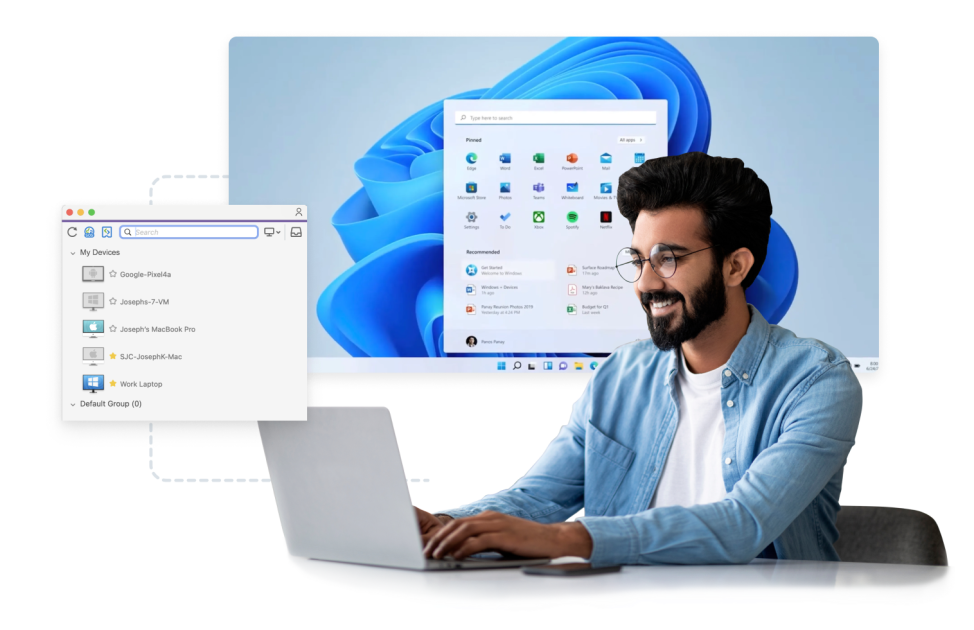
XDA a couvert une offre de moniteur portable 23,8 pouces 120 Hz et l’a présentée comme “un outil dont vous ne saviez pas que vous aviez besoin”. Cette présentation trouve un écho : un écran supplémentaire change la quantité d’informations que vous pouvez garder visible à la fois, et un écran portable transforme n’importe quel bureau d’hôtel ou paillasse de laboratoire en configuration double écran. Le hic, c’est que la plupart des gens portent déjà un second écran dans leur sac ou leur poche, ils ne l’utilisent simplement pas de cette façon. Nous avons testé les huit meilleures applications pour utiliser Android comme second écran pour voir lesquelles vous offrent réellement de l’espace de travail supplémentaire pour travailler sur PC ou Mac.
Ce qu’il faut rechercher dans une application de second écran Android
Un écran supplémentaire n’est utile que si l’expérience ne vous pose pas de problème. Une bonne application fait au moins trois de ces choses:
- Vrai support de pilote. Windows doit traiter le périphérique Android comme un véritable écran, pas un miroir. Cela signifie que le PC peut déplacer des fenêtres vers celui-ci et mémoriser leurs positions.
- Faible latence. Tout ce qui dépasse 40 ms semble lent. Le partage de connexion USB surpasse généralement le sans fil.
- Résolution utilisable en Retina. 1080p est le minimum. Les tablettes doivent supporter leur résolution native.
- Le toucher comme pointeur. Un écran tactile supplémentaire vaut plus si les appuis se traduisent par des clics.
- Reconnexion prévisible. Mise en veille, déconnexion, reconnexion ne doivent pas nécessiter une réinstallation du pilote.
Comparaison rapide
| Application | Meilleur pour | Plan gratuit | Prix de départ | Caractéristique remarquable |
|---|---|---|---|---|
| spacedesk | Extension Windows gratuite | Oui | Gratuit | Fonctionne sur WiFi et USB, vrai pilote d’installation |
| Duet Display | Latence minimale filaire | Non | 34,99 $/an | Le rendu optimisé Metal sur les iPad plus récents s’étend à Android |
| Superdisplay | Meilleure sensation de tablette Windows | Essai | 19,99 $ une fois | L’entrée tactile et au stylet est cartographiée correctement |
| Deskreen | Source ouverte | Oui | Gratuit | Fonctionne sur Linux et macOS, pas de compte |
| Twomon USB | Extension USB simple | Essai | 6,99 $ une fois | Branchez simplement, c’est terminé |
| Splashtop Wired XDisplay | Choix multiplateforme pour ancien matériel | Essai | 2,49 $/mois | Fonctionne sur Windows et macOS anciens |
| iDisplay | Sans fil avec support hérité | Essai | 19,99 $ une fois | Atteint Windows 7 et les anciens Mac |
| Air Display 3 | Meilleur Retina macOS | Essai | 19,99 $ une fois | Mise à l’échelle Retina sur macOS avec Android |
Les 8 meilleures applications pour utiliser Android comme second écran
1. spacedesk — meilleure extension Windows gratuite
spacedesk est l’option gratuite sur laquelle finissent la plupart des utilisateurs Android. Installez un pilote sur Windows, l’application sur Android, et les deux se trouvent entre eux via WiFi ou partage de connexion USB. Windows traite le périphérique Android comme un véritable écran, donc l’affichage des tâches, l’ancrage des fenêtres et les mouvements de souris fonctionnent comme prévu. Les modes 1080p et 4K s’exécutent sans problème sur une tablette Android moderne.
Où il montre ses limites: WiFi uniquement sur macOS, pas de vrai pilote d’installation. L’espace colorimétrique de l’écran n’est pas calibré.
Prix:
- Gratuit: fonctionnalités complètes sur Windows
- Payant: pas de niveau payant
Plates-formes: Android comme client. Windows comme serveur. macOS via application de visualisation (limitée).
Download: Google Play · Aptoide
Conclusion: Commencez ici. Si l’objectif est un écran supplémentaire Windows, spacedesk termine généralement le travail.
2. Duet Display — meilleure latence minimale filaire
Duet Display provient d’une équipe d’anciens ingénieurs d’Apple qui ont optimisé le pipeline de rendu filaire pour la latence. Duet sur Android offre une latence utilisable pour le bureau via USB et gère bien les hautes fréquences de rafraîchissement. L’abonnement inclut Duet Air pour le sans fil et Duet Pro pour les fonctionnalités de tablette graphique. Le support macOS est natif; le support Windows a rattrapé.
Où il montre ses limites: Abonnement uniquement, pas de licence perpétuelle. L’essai gratuit se termine rapidement.
Prix:
- Gratuit: non
- Payant: 34,99 $/an Standard, 49,99 $/an Pro, 34,99 $/an Air
Plates-formes: Android, iOS comme client. macOS et Windows comme serveur.
Download: Google Play · Aptoide
Conclusion: Choisissez Duet quand la latence USB compte plus que d’obtenir quelque chose gratuitement.
3. Superdisplay — meilleure sensation de tablette Windows
Superdisplay traite la tablette Android comme une tablette graphique Windows, pas seulement un écran supplémentaire. L’entrée au stylet est cartographiée correctement, le rejet de la paume fonctionne, et le comportement du toucher-clic se comporte comme un véritable numériseur. Photoshop, Krita et Clip Studio Paint reconnaissent la tablette comme un périphérique sensible à la pression. Environ 60 fps via USB est réalisable sur un matériel correct.
Où il montre ses limites: Windows uniquement du côté serveur. Le mode sans fil ajoute un décalage notable.
Prix:
- Gratuit: essai avec filigrane
- Payant: 19,99 $ une fois
Plates-formes: Tablette Android comme client. Windows comme serveur.
Download: Google Play · Aptoide
Conclusion: Choisissez Superdisplay quand la tablette Android est censée se comporter comme une Wacom.
4. Deskreen — meilleur source ouverte
Deskreen est l’option entièrement source ouverte. Il s’exécute en tant que petite application Electron sur le PC et diffuse l’écran sur n’importe quel périphérique avec navigateur, Android compris. Pas de compte, pas de cloud, pas de télémétrie. Deskreen n’est pas aussi étroitement intégré que spacedesk, mais il fonctionne sur Linux, ce que la plupart des alternatives ne font pas.
Où il montre ses limites: Le rendu basé sur navigateur n’est pas aussi fluide qu’un vrai pilote. Pas de toucher-clic.
Prix:
- Gratuit: licence MIT
- Payant: pas de niveau payant
Plates-formes: Android, iOS, n’importe quel navigateur comme client. Windows, macOS, Linux comme serveur.
Download: Google Play · Aptoide
Conclusion: Choisissez Deskreen quand le serveur est Linux, ou quand le réseau ne peut pas héberger d’applications nécessitant un compte.
5. Twomon USB — meilleure extension USB simple
Twomon USB excelle à une seule tâche. Branchez le périphérique Android via USB, lancez l’application, et Windows ou macOS s’étend vers celui-ci. Pas de mode sans fil, pas de mappage tactile, pas de calibration des couleurs. La simplicité est l’argument. Sur les PC plus anciens ou moins puissants, Twomon s’exécute plus facilement que les concurrents plus riches en fonctionnalités.
Où il montre ses limites: Pas de sans fil. L’ensemble des fonctionnalités est volontairement limité.
Prix:
- Gratuit: essai
- Payant: 6,99 $ une fois
Plates-formes: Android comme client. Windows et macOS comme serveur.
Download: Google Play · Aptoide
Conclusion: Le choix quand l’objectif est le partage de connexion USB et rien de plus.
6. Splashtop Wired XDisplay — meilleur pour ancien matériel
Splashtop Wired XDisplay cible les machines que la plupart des autres applications ont abandonnées. Le pipeline de rendu de Splashtop a été optimisé à l’époque de Windows 7, et l’application prend toujours en charge les Intel HD Graphics de cette époque. Sur du matériel moderne, ce n’est pas le plus rapide, mais sur le ThinkPad qui vit en laboratoire, cela fonctionne.
Où il montre ses limites: La fréquence d’images est plafonnée à 60 fps et il n’y a pas de mappage tactile.
Prix:
- Gratuit: essai de 10 minutes à la fois
- Payant: 2,49 $/mois, soit environ 27 $/an
Plates-formes: Android, iOS comme client. Windows et macOS comme serveur.
Download: Google Play · Aptoide
Conclusion: Choisissez-le quand le serveur est assez ancien pour que spacedesk ait du mal.
7. iDisplay — meilleur sans fil avec support hérité
iDisplay prédates la plupart de ces applications et prend toujours en charge Windows 7, les anciens macOS et un large éventail de périphériques Android. La diffusion en continu sans fil est stable et la configuration est simple. La base d’installation d’iDisplay signifie que le chemin d’installation du pilote est bien utilisé sur les configurations Windows inhabituelles.
Où il montre ses limites: L’interface utilisateur est datée. Les performances sur du matériel plus récent restent en arrière des choix modernes.
Prix:
- Gratuit: essai
- Payant: 19,99 $ une fois
Plates-formes: Android, iOS comme client. Windows et macOS comme serveur.
Download: Google Play · Aptoide
Conclusion: Choisissez iDisplay quand le serveur est ancien, le sans fil est obligatoire, et vous voulez un achat perpétuel.
8. Air Display 3 — meilleur Retina macOS
Air Display 3 d’Avatron provient du côté Mac et gère mieux la mise à l’échelle Retina sur macOS que la plupart des choix multiplateformes. Le serveur d’affichage Mac voit la cible Android d’Air Display comme un moniteur natif avec la bonne densité de pixels, donc le curseur de la souris et le rendu des polices se comportent correctement. Le support Windows est présent mais ce n’est pas la force.
Où il montre ses limites: Sans fil uniquement. La latence se fait sentir si le WiFi est encombré.
Prix:
- Gratuit: essai
- Payant: 19,99 $ une fois
Plates-formes: Android, iOS comme client. macOS comme serveur principal, Windows aussi.
Download: Google Play · Aptoide
Conclusion: Le choix quand le Mac serveur a besoin d’une fidélité Retina sur l’écran Android.
Comment choisir
Commencez avec spacedesk si le serveur est Windows. C’est gratuit, rapide, et s’installe comme un véritable pilote. Recourez à Duet Display si la latence USB est le facteur décisif et qu’un abonnement est acceptable. Choisissez Superdisplay quand la tablette Android doit se comporter comme une tablette graphique. Essayez Deskreen sur des serveurs Linux ou dans des environnements qui bloquent les applications nécessitant un compte. Utilisez Twomon USB quand la simplicité importe plus que les fonctionnalités, et Splashtop Wired XDisplay quand la machine serveur est plus ancienne que ce que ces applications s’attendent. Considérez iDisplay pour les licences sans fil perpétuelles sur les configurations héritées, et Air Display 3 pour un flux de travail centré sur macOS avec un bon écran Android.