
L’article récent de XDA sur l’abandon d’OneDrive après l’installation d’un conteneur a touché un nerf que beaucoup de gens ignoraient. Le prix par utilisateur d’OneDrive a augmenté à nouveau, la fonctionnalité Coffre-fort personnel a été déplacée vers un niveau payant, et le client de synchronisation standard analyse toujours le contenu de vos fichiers pour la « protection du contenu ». L’auto-hébergement est l’alternative que la plupart des gens envisagent une fois, dont ils sont effrayés par l’installation, et qu’ils repousent d’un an.
Nous avons installé sept outils de stockage cloud auto-hébergés sur une boîte TrueNAS Scale, un Synology DS923+, et une VM Debian brute, puis avons utilisé les clients desktop sur Windows, macOS et Linux pendant deux semaines de travail normal. Les choix s’étendent des suites collaboratives lourdes aux outils légers de synchronisation de fichiers qui déplacent simplement les données entre machines.
Ce qui compte dans un cloud auto-hébergé
- Clients desktop natifs. L’upload Web est une solution de secours, pas un flux de travail. Recherchez des clients Windows, macOS et Linux qui gèrent la synchronisation sélective et la résolution des conflits sans vous forcer dans le navigateur.
- Chiffrement de bout en bout. Le chiffrement côté serveur protège contre une violation du serveur. Côté client, le chiffrement de bout en bout protège contre un serveur auquel vous ne faites pas entièrement confiance. Ce sont deux modèles de menace différents.
- Accès externe sans exposer le réseau domestique. Le support intégré de Tailscale, WireGuard ou reverse-proxy est meilleur que d’ouvrir le port 443 de votre routeur pour une expérience que vous avez commencée le week-end dernier.
- Modèle de partage. Le partage de lien public, le partage d’utilisateurs internes et le partage de groupe sont tous importants une fois qu’un second utilisateur entre en jeu.
- Stratégie de sauvegarde. Les données vivent sur le matériel que vous avez acheté, ce qui signifie que vous êtes le département IT. Choisissez un outil qui rend la sauvegarde raisonnable.
Comparaison rapide
| App | Meilleur pour | Licence | Consommation de ressources | Accès externe |
|---|---|---|---|---|
| Nextcloud | Remplacement complet de Drive avec applications | AGPLv3 | Lourd (PHP, base de données, Redis) | HTTPS intégré, Talk, montages de stockage externe |
| Seafile | Synchronisation rapide avec chiffrement au niveau de la bibliothèque | AGPLv3 (Community) | Léger à moyen | HTTPS intégré, intégration Onlyoffice |
| ownCloud Infinite Scale | Successeur ownCloud moderne basé sur Go | Apache 2.0 | Léger | OIDC intégré, partage fédéré |
| Syncthing | Synchronisation pair-à-pair entre vos appareils | MPL-2.0 | Minuscule | Connexion directe entre appareils, pas de serveur |
| FileBrowser | Gestionnaire de fichiers auto-hébergé léger | Apache 2.0 | Minuscule | HTTPS, pas de client de synchronisation |
| Pydio Cells | Partage et flux de travail de style entreprise | GPL-3.0 / commercial | Lourd | OIDC, flux de travail de documents, WAF optionnel |
| Cryptomator | Chiffrement côté client sur n’importe quel cloud | GPLv3 | Minuscule | Aucun en lui-même (encapsule S3, WebDAV, etc.) |
Les applications
1. Nextcloud — Meilleur remplacement de Drive
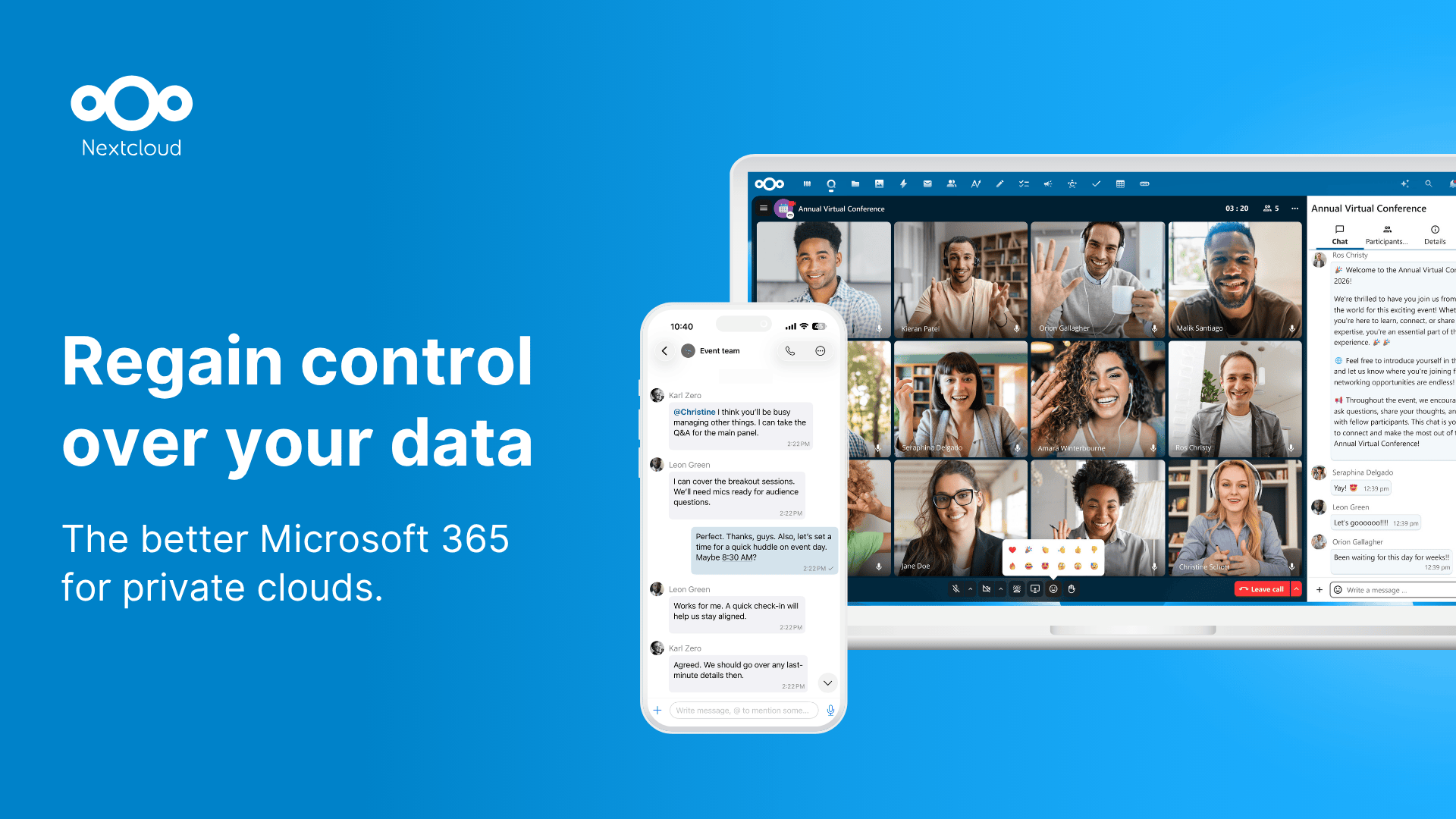
Nextcloud est ce que la plupart des gens installent en premier et sur lequel la plupart des gens restent. Le cœur est un remplacement de Google Drive (clients de synchronisation, gestionnaire de fichiers Web, partage), et l’écosystème d’applications le transforme en petite alternative Workspace avec Talk (appels vidéo), Office (Collabora ou OnlyOffice), Calendrier, Contacts et Notes. Le client desktop est mature sur Windows, macOS et Linux.
Où cela fait défaut : La pile PHP est lourde. Les performances sur les petites cartes ARM (Raspberry Pi 4 et inférieures) sont inégales, et une configuration mal configurée de Redis ou APCu rend l’interface lente. Les mises à jour nécessitent parfois des étapes de migration manuelle. L’ampleur qui la rend utile augmente également la surface à sécuriser.
Tarification :
- Gratuit : ensemble de fonctionnalités complet, open source AGPL
- Payant : abonnement à l’assistance entreprise
- vs OneDrive : plus profond, plus lourd, sans frais d’abonnement mais plus lourd à maintenir
Plateformes : Le serveur fonctionne sur Linux, BSD, conteneur, NAS. Clients sur Windows, macOS, Linux, Android, iOS.
Télécharger : Nextcloud | Source
Conclusion : Choisissez ceci quand vous voulez un remplacement de Drive avec place pour grandir vers Calendrier, Office et chat.
2. Seafile — Meilleur pour la synchronisation rapide
Seafile se concentre sur le déplacement rapide des octets entre les machines. Le protocole est basé sur les blocs, ce qui signifie que les modifications partielles de fichiers sont chargées en tant que petits deltas, et le client de synchronisation surpasse celui de Nextcloud sur les grands référentiels. Les bibliothèques sont l’unité d’organisation, et chaque bibliothèque peut être chiffrée côté client avec un mot de passe que le serveur ne connaît jamais.
Où cela fait défaut : L’édition Community gratuite manque des journaux d’audit de l’édition Pro, de l’intégration antivirus et de certaines fonctionnalités collaboratives. Le partage offre moins d’options de permissions que Nextcloud. Le gestionnaire de fichiers Web est fonctionnel mais simple.
Tarification :
- Gratuit : édition Community, open source AGPLv3
- Payant : édition Pro (commercial) pour les équipes de plus de 3 utilisateurs
- vs OneDrive : synchronisation plus rapide, empreinte serveur plus légère, moins d’applications
Plateformes : Serveur sur Linux et Docker. Clients sur Windows, macOS, Linux, Android, iOS.
Télécharger : Seafile | Source
Conclusion : Choisissez ceci quand la vitesse de synchronisation et le chiffrement de la bibliothèque sont plus importants qu’un écosystème d’applications complet.
3. ownCloud Infinite Scale — Meilleure option moderne et légère
ownCloud Infinite Scale est la réécriture de l’équipe ownCloud de PHP à Go, avec une architecture microservices qui se scale horizontalement et fonctionne dans une fraction de la mémoire requise par l’ownCloud d’origine. L’interface est la plus légère des prétendants lourds, et le modèle de partage fédéré permet à deux serveurs ownCloud de partager des fichiers entre utilisateurs sans compte central.
Où cela fait défaut : Écosystème plus petit que Nextcloud, car la plupart des applications tierces qui ont grandi autour des jours PHP d’ownCloud n’ont pas été portées. Certaines fonctionnalités que l’ownCloud classique avait sont toujours sur la feuille de route plutôt que livrées.
Tarification :
- Gratuit : open source Apache 2.0
- Payant : contrats de support entreprise
- vs OneDrive : plus léger, architecture plus moderne, moins de fonctionnalités par case à cocher
Plateformes : Serveur sur Linux, conteneurs. Clients sur Windows, macOS, Linux, Android, iOS.
Télécharger : ownCloud Infinite Scale | Source
Conclusion : Choisissez ceci quand vous voulez un serveur moderne et léger qui ne poursuit pas la stratégie de l’application tout-en-un.
4. Syncthing — Meilleur pour les configurations pair-à-pair
Syncthing ne prétend pas être un stockage cloud. Il s’agit de synchronisation pair-à-pair entre vos propres machines, sans serveur central requis. Déposez un dossier sur votre ordinateur portable, marquez-le comme partagé avec votre bureau, acceptez le partage de l’autre côté, et il reste synchronisé. Le chiffrement est de bout en bout, les données ne passent jamais par un serveur tiers, et l’empreinte de ressource est négligeable.
Où cela fait défaut : Pas de navigateur de fichiers Web par défaut. Aucun modèle de partage pour les utilisateurs non-Syncthing. La résolution des conflits s’affiche comme des noms de fichiers en double plutôt qu’une boîte de dialogue de fusion. Fonctionne mieux pour « mes fichiers sur tous mes appareils » plutôt que « partager avec un collègue ».
Tarification :
- Gratuit : open source MPL-2.0
- Payant : aucun
- vs OneDrive : utile uniquement pour les appareils personnels, aucune couche de partage, confidentialité totale
Plateformes : Windows, macOS, Linux, FreeBSD, Android, plus un port iOS maintenu via Mobius Sync.
Télécharger : Syncthing | Source
Conclusion : Choisissez ceci quand vous voulez des fichiers sur chaque machine que vous possédez sans aucun serveur au milieu.
5. FileBrowser — Meilleur pour l’accès partagé simple
FileBrowser est un binaire Go unique qui sert un répertoire via une interface Web avec des comptes utilisateurs, des permissions et un partage de liens. Pas de client de synchronisation, pas de calendrier, pas d’applications. C’est l’outil approprié quand vous voulez exposer un dossier sur un NAS à quelques comptes et terminer.
Où cela fait défaut : Pas de synchronisation desktop native. L’édition simultanée n’a pas de verrouillage. Le partage est basé sur des liens ; il n’y a pas de système de permissions de groupe granulaire. Non adapté comme remplacement de Drive ; adapté en tant que gestionnaire d’accès aux fichiers à distance.
Tarification :
- Gratuit : open source Apache 2.0
- Payant : aucun
Plateformes : Serveur sur Linux, Windows, macOS, conteneurs. Navigateur sur chaque client.
Télécharger : FileBrowser | Source
Conclusion : Choisissez ceci quand le travail est « laissez-moi accéder à ces fichiers depuis un navigateur » et non « construire un flux de travail de synchronisation ».
6. Pydio Cells — Meilleur pour les flux de travail d’équipe
Pydio Cells est plus proche de la gestion de contenu d’entreprise que du Drive personnel. Le modèle de partage inclut des cellules (espaces de travail partagés avec leurs propres permissions), des flux de travail au niveau du document (révision, approbation, signature), et une bonne journalisation des audits. Le cœur Go se scale bien, et le moteur de politique permet des règles granulaires basées sur l’utilisateur, l’emplacement, l’heure et l’appareil.
Où cela fait défaut : Excessif pour un homelab d’une seule personne. L’édition Enterprise ferme plusieurs fonctionnalités derrière une licence. La configuration est suffisamment complexe pour que la première installation prenne une après-midi.
Tarification :
- Gratuit : édition Home, open source GPLv3
- Payant : licence Enterprise
- vs OneDrive : histoire de collaboration d’équipe plus forte, simplicité d’un seul utilisateur plus faible
Plateformes : Serveur sur Linux, conteneurs. Clients sur Windows, macOS, Linux, Android, iOS.
Télécharger : Pydio Cells | Source
Conclusion : Choisissez ceci quand plusieurs personnes partagent des documents et que les pistes d’audit sont importantes.
7. Cryptomator — Meilleure couche de chiffrement côté client
Cryptomator n’est pas un serveur. C’est un client desktop qui crée un coffre-fort chiffré dans n’importe quel dossier cloud, de sorte que les octets qui finissent par se retrouver sur Dropbox, OneDrive, Google Drive ou votre propre serveur Nextcloud sont chiffrés et illisibles pour l’hôte. Associez-le à l’un des serveurs ci-dessus et le cloud ne voit que du texte chiffré.
Où cela fait défaut : Pas de partage de fichiers une fois le coffre-fort chiffré (vous ne pouvez pas partager un seul fichier avec un utilisateur non-Cryptomator). La recherche dans les coffres-forts chiffrés est limitée. Les applications mobiles sont payantes.
Tarification :
- Gratuit : applications desktop pour Windows, macOS, Linux
- Payant : environ 17 USD une fois pour iOS, similaire pour Android, donations optionnelles
- vs OneDrive : pas un remplacement ; une couche de chiffrement par-dessus
Plateformes : Windows, macOS, Linux, Android, iOS.
Télécharger : Cryptomator | Source
Conclusion : Choisissez ceci quand vous voulez continuer à utiliser un cloud pour lequel vous payez déjà mais arrêter de faire confiance à l’hôte avec le texte en clair.
Comment choisir le bon
- Si vous voulez un remplacement complet de Drive : Nextcloud. Mature, supporté, bibliothèque d’applications la plus profonde.
- Si vous vous souciez de la vitesse de synchronisation et du chiffrement de la bibliothèque : Seafile.
- Si vous voulez un serveur moderne et léger : ownCloud Infinite Scale.
- Si vous avez uniquement besoin de fichiers sur vos propres appareils : Syncthing. Sautez entièrement le serveur.
- Si vous voulez un accès partagé à distance sans synchronisation : FileBrowser.
- Si une équipe a besoin de flux de travail de documents : Pydio Cells.
- Si vous ne voulez pas vraiment auto-héberger mais voulez du chiffrement : Cryptomator par-dessus un cloud existant.
FAQ
Puis-je exécuter l’un d’eux sur un Raspberry Pi ?
Oui, avec des avertissements. Syncthing, FileBrowser et Cryptomator fonctionnent bien sur un Raspberry Pi 4 ou 5. Seafile est viable. Nextcloud et Pydio Cells fonctionnent, mais attendez-vous à des performances d’interface inégales une fois que quelques clients se synchronisent simultanément.
Le stockage cloud auto-hébergé est-il vraiment plus sûr qu’OneDrive ou Google Drive ?
C’est possible, si vous sauvegardez les données, maintenez le serveur à jour et évitez de l’exposer à Internet ouvert sans une véritable couche d’authentification. Un serveur auto-hébergé négligé est moins sûr qu’un cloud commercial maintenu. Un serveur bien maintenu garde vos fichiers sous votre contrôle.
Dois-je ouvrir un port sur mon routeur ?
Pas nécessairement. Tailscale, ZeroTier et Cloudflare Tunnel vous permettent tous d’atteindre un serveur domestique depuis Internet sans ouvrir de ports. WireGuard fonctionne aussi, avec un peu plus de configuration. Ouvrir un port sur Internet est la voie héritée et rarement la bonne en 2026.
Lequel est le meilleur pour la collaboration ?
Nextcloud pour la collaboration générale avec des applications larges. Pydio Cells si les flux de travail de documents et les audits sont importants. Seafile pour la synchronisation rapide de fichiers entre les membres de l’équipe.
Comment migrer depuis OneDrive ?
Installez un client OneDrive sur votre ordinateur, laissez-le synchroniser tout localement, puis copiez du dossier OneDrive vers le client desktop de votre nouvel outil auto-hébergé. Vérifiez que les comptes de fichiers et les tailles correspondent avant de supprimer d’OneDrive. Attention aux structures de dossiers uniquement OneDrive qui contiennent des caractères réservés que les systèmes de fichiers Linux n’autorisent pas.
Puis-je garder mes fichiers sur mon NAS mais y accéder en voyageant ?
Oui. Chaque serveur de cette liste supporte l’accès distant via un proxy inverse ou un VPN. La configuration la plus légère est Tailscale sur le NAS plus le même outil sur votre ordinateur portable et téléphone, ce qui donne à chaque appareil une route directe et chiffrée vers votre réseau domestique sans port public exposé.

