Docker Desktop a changé sa licence en 2021 et la conversation autour d’elle n’a jamais vraiment disparu. Les entreprises d’une certaine taille ont désormais besoin d’un abonnement Docker payant par développeur pour une utilisation commerciale, et la consommation de ressources de l’application sur un ordinateur portable de 16 Go est toujours mesurée en gigaoctets de RAM au repos. L’article XDA sur l’abandon de Docker Desktop a capturé le voyage typique : la plupart des développeurs le conservent pour un ou deux flux de travail où il est toujours le meilleur, et transfèrent tout le reste à des alternatives plus légères.
Nous avons testé sept alternatives à Docker Desktop sur Mac, Windows et Linux, en nous concentrant sur ce que ressemble réellement le travail quotidien avec les conteneurs : démarrer un runtime, construire des images, exécuter des piles compose, déboguer le réseau et ne pas endommager la machine dans le processus. Chaque choix est évalué pour sa compatibilité avec l’interface CLI standard de Docker, la qualité de l’interface utilisateur, la surcharge de ressources et les flux de travail qu’il gère proprement par rapport à ceux qui sont douloureux.
Comparaison rapide
| Application | Meilleur pour | Plan gratuit | Prix de départ/mois | Fonctionnalité remarquable |
|---|---|---|---|---|
| Podman Desktop | Conteneurs sans démon | Oui | Gratuit | Sans racine par défaut |
| Rancher Desktop | Kubernetes + conteneurs | Oui | Gratuit | k3s fourni |
| OrbStack | macOS, faible surcharge | Oui | $8 (commercial) | Démarrage le plus rapide, RAM le plus faible |
| Colima | Utilisateurs macOS CLI | Oui | Gratuit | Wrapper CLI minimaliste pour Lima |
| Lima | VMs Linux pour macOS | Oui | Gratuit | Contrôle VM bas niveau |
| Lazydocker | TUI pour opérations de conteneur | Oui | Gratuit | Interface terminal pour Docker |
| Portainer | Interface utilisateur auto-hébergée | Oui | $0,99 par nœud (Entreprise) | Interface web pour tout hôte Docker |
Pourquoi les gens quittent Docker Desktop
Les frictions apparaissent à plusieurs endroits une fois qu’une équipe utilise Docker Desktop depuis un an :
- La licence commerciale qui nécessite un abonnement Docker payant pour les entreprises de plus de 250 employés ou ayant des revenus de 10 millions de dollars.
- La surcharge de ressources — 2 à 4 Go de RAM au repos sur une installation récente, avant que tout conteneur ne démarre.
- Les performances Mac sur Apple Silicon pour les images x86, où la traduction Rosetta et la solution de secours qemu ajoutent une latence perceptible.
- Le cadence de mise à jour qui introduit occasionnellement des modifications critiques des réseaux ou des montages de volumes entre les versions.
- Le poids de l’interface utilisateur pour les utilisateurs qui n’interagissent que via
docker composeet ne cliquent jamais sur rien dans le tableau de bord.
Les 7 alternatives
1. Podman Desktop — meilleure alternative globale à Docker Desktop
Podman Desktop est l’interface utilisateur dirigée par Red Hat basée sur Podman, le runtime de conteneur sans démon compatible avec l’API Docker. L’application gère la construction d’images, les piles compose, les pods Kubernetes et les connexions à distance à d’autres hôtes Podman. La plupart des flux de travail de Docker Desktop se traduisent directement car alias docker=podman est suffisant pour les cas courants.
Où ça s’arrête : le support de Docker Compose utilise une couche de compatibilité, donc certaines fonctionnalités avancées de compose sont légèrement désactivées. Les performances macOS se sont beaucoup améliorées mais restent inférieures à OrbStack en vitesse brute.
Tarification :
- Gratuit / Open source
- Payant : Aucun
Migration depuis Docker Desktop : Désinstallez Docker Desktop, installez Podman Desktop, exécutez podman machine init && podman machine start sur Mac ou Windows, puis créez un alias docker vers podman dans votre shell. Les fichiers Compose s’exécutent via podman compose avec des cas limites mineurs.
Télécharger : podman-desktop.io (Windows, Mac, Linux)
Conclusion : Choisissez Podman Desktop quand vous voulez le remplacement Docker Desktop le plus proche sans soucis de licence commerciale.
2. Rancher Desktop — meilleur pour Kubernetes aux côtés des conteneurs
Rancher Desktop de SUSE regroupe un runtime de conteneur (containerd ou dockerd) avec un cluster k3s Kubernetes local. La même installation vous donne docker, kubectl et helm fonctionnant directement, ce qui en fait le chemin le plus simple pour les développeurs qui basculaient entre des conteneurs simples et des manifestes Kubernetes tout au long de la journée.
Où ça s’arrête : Plus lourd que Podman Desktop ou OrbStack car le cluster k3s s’exécute même quand vous n’en avez pas besoin. Certains utilisateurs désactivent Kubernetes et utilisent uniquement le runtime du conteneur, ce qui fonctionne mais semble être une installation gaspillée.
Tarification :
- Gratuit / Open source
- Payant : Aucun
Migration depuis Docker Desktop : Installez Rancher Desktop, sélectionnez dockerd comme runtime lors de la configuration, et les commandes Docker existantes continuent de fonctionner. Les fichiers Compose s’exécutent sans modifications.
Télécharger : rancherdesktop.io (Windows, Mac, Linux)
Conclusion : Choisissez Rancher Desktop quand votre flux de travail local a besoin à la fois de Docker et de Kubernetes sans installations séparées.
3. OrbStack — meilleur pour les performances macOS
OrbStack est le remplacement exclusif macOS qui démarre en quelques secondes, exécute les conteneurs avec une utilisation RAM notablement inférieure à Docker Desktop et ajoute le support natif des VMs Linux dans la même application. Sur Apple Silicon, les performances des images x86 sont meilleures que le chemin qemu de Docker Desktop grâce à une intégration Rosetta bien exécutée.
Où ça s’arrête : macOS seulement — pas de build Linux ou Windows. L’utilisation commerciale nécessite une licence payante au-dessus du seuil d’utilisation personnelle.
Tarification :
- Gratuit : utilisation personnelle seulement
- Payant : Un tarif mensuel modeste par développeur pour usage commercial
Migration depuis Docker Desktop : Installez OrbStack, connectez-vous (ou ignorez pour usage personnel) et les commandes Docker existantes fonctionnent sans modifications. Les fichiers Compose s’exécutent sans modifications. OrbStack est livré avec son propre CLI docker, donc le binaire Docker système n’est pas nécessaire.
Télécharger : orbstack.dev (Mac)
Conclusion : Choisissez OrbStack quand vous êtes sur macOS, que vous voulez l’expérience de conteneur la plus rapide et que la licence commerciale convient à votre équipe.
4. Colima — meilleur pour les utilisateurs macOS CLI
Colima est un wrapper CLI minimaliste autour de Lima qui donne à macOS un runtime de conteneur compatible Docker dans une taille d’installation d’environ 10 Mo. Pas d’interface utilisateur, pas de tableau de bord — juste colima start et docker fonctionne. L’empreinte de ressources est la plus petite de cette comparaison.
Où ça s’arrête : Pas d’interface utilisateur du tout. L’interface utilisateur Compose n’existe que si vous installez séparément Lazydocker ou similaire. La configuration réside dans des fichiers YAML que vous éditerez manuellement.
Tarification :
- Gratuit / Open source
- Payant : Aucun
Migration depuis Docker Desktop : Installez Colima via Homebrew (brew install colima docker docker-compose), exécutez colima start et les commandes Docker existantes fonctionnent. Les fichiers Compose s’exécutent sans modifications.
Télécharger : github.com/abiosoft/colima (Mac, Linux)
Conclusion : Choisissez Colima quand vous vivez dans le terminal, êtes sur macOS et ne voulez pas de couche d’interface utilisateur du tout.
5. Lima — meilleur pour les utilisateurs Mac qui ont besoin de VMs brutes
Lima est le projet Linux-on-Mac sur lequel repose Colima. L’utilisation directe de Lima vous donne un contrôle plus fin sur la VM sous-jacente (allocation mémoire, type de montage, mode réseau), ce qui est important pour les développeurs exécutant des charges de travail plus lourdes que les piles compose typiques.
Où ça s’arrête : la configuration est intensive en YAML et la courbe d’apprentissage est plus raide que celle de Colima. macOS seulement (Linux est techniquement supporté mais inutile quand les conteneurs natifs existent).
Tarification :
- Gratuit / Open source
- Payant : Aucun
Migration depuis Docker Desktop : Installez Lima, sélectionnez un modèle de style Docker, démarrez la VM et pointez votre CLI Docker vers celle-ci. La documentation Lima guide la migration en détail.
Télécharger : lima-vm.io (Mac, Linux)
Conclusion : Choisissez Lima quand vous avez besoin d’un contrôle granulaire sur la VM sous-jacente que Colima abstrait.
6. Lazydocker — meilleure interface terminal pour les flux de travail Docker
Lazydocker n’est pas un remplacement de Docker Desktop — c’est l’interface terminal que vous connectez au-dessus de n’importe quel runtime de conteneur pour obtenir un tableau de bord sans application d’interface utilisateur. Les listes de conteneurs, la lecture des journaux, la gestion des images, le contrôle des piles compose et les statistiques se trouvent tous dans une seule TUI qui s’exécute sur SSH.
Où ça s’arrête : ne s’exécute pas sur les conteneurs eux-mêmes — a besoin de Docker, Podman ou un autre runtime en dessous. Le support de la souris est limité par rapport à une véritable interface utilisateur.
Tarification :
- Gratuit / Open source
- Payant : Aucun
Migration depuis Docker Desktop : Installez Lazydocker aux côtés de Podman Desktop, Colima ou Rancher Desktop. La TUI communique avec n’importe quel runtime configuré localement.
Télécharger : github.com/jesseduffield/lazydocker (Windows, Mac, Linux)
Conclusion : Choisissez Lazydocker quand vous voulez une vue tableau de bord des conteneurs sans une lourde application d’interface utilisateur au-dessus d’un runtime léger.
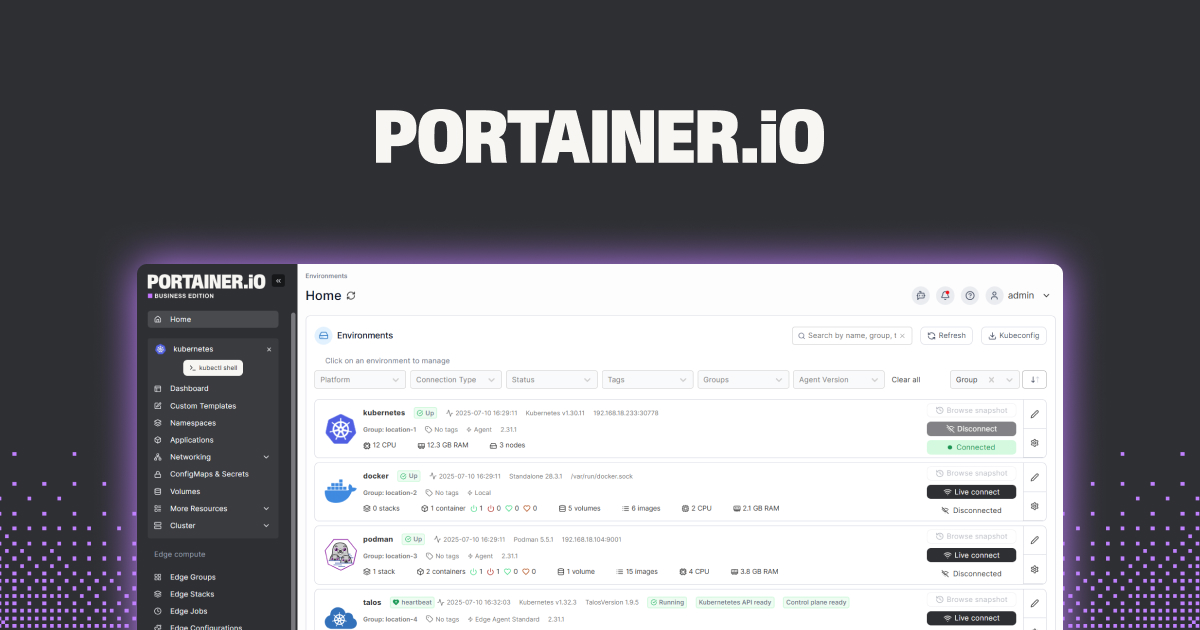
7. Portainer — meilleur pour la gestion Docker auto-hébergée
Portainer est l’interface web pour gérer les hôtes Docker, Swarm et Kubernetes. Il s’exécute comme un conteneur lui-même et vous donne un tableau de bord basé sur navigateur pour chaque conteneur, image, réseau et volume sur l’hôte. La même installation peut gérer plusieurs hôtes Docker distants à partir d’une seule interface.
Où ça s’arrête : l’édition gratuite Community est entièrement fonctionnelle mais manque du contrôle d’accès basé sur les rôles et de la journalisation d’audit que certaines équipes nécessitent. Ajoute un autre conteneur à votre pile juste pour gérer les autres.
Tarification :
- Gratuit : Community Edition
- Payant : Business Edition ajoute RBAC et support ; tarification par nœud, modeste à petite échelle
Migration depuis Docker Desktop : Lancez un conteneur Portainer sur n’importe quel hôte Docker avec docker run (une commande des documentations), puis pointez votre navigateur vers le port local. La machine de bureau elle-même devient une cible que Portainer gère.
Télécharger : portainer.io (Interface web ; s’exécute sur n’importe quel hôte Docker)
Conclusion : Choisissez Portainer quand vous gérez plusieurs hôtes Docker et que vous voulez un tableau de bord web unique plutôt que des installations Docker Desktop séparées.
Comment choisir
- Pour un remplacement Docker Desktop plug-and-play sans soucis de licence : Podman Desktop
- Pour le travail Kubernetes local aux côtés des conteneurs : Rancher Desktop
- Pour les meilleures performances macOS, avec une licence commerciale payante : OrbStack
- Pour le minimalisme d’interface utilisateur zéro sur macOS : Colima
- Pour le contrôle VM brut sous le runtime : Lima
- Pour un tableau de bord TUI au-dessus de n’importe quel runtime : Lazydocker
- Pour gérer plusieurs hôtes Docker à partir d’un navigateur : Portainer
- Restez sur Docker Desktop si vous dépendez de Docker Scout, la fonctionnalité Dev Environments intégrée ou que votre équipe est verrouillée au support commercial Docker et que la licence convient.
FAQ
Docker Desktop est-il gratuit ?
Docker Desktop est gratuit pour un usage personnel, l’éducation, les projets open-source non commerciaux et les petites entreprises de moins de 250 employés et un chiffre d’affaires de 10 millions de dollars. L’utilisation commerciale au-dessus de ces seuils nécessite un abonnement Docker payant par développeur. Les outils CLI (docker, docker compose) eux-mêmes restent gratuits sous la licence Apache.
Podman peut-il remplacer Docker ?
Oui pour la majorité des flux de travail. podman est un remplacement CLI plug-and-play de docker, les fichiers Compose s’exécutent via podman compose et les constructions d’images avec podman build produisent des images OCI que les hôtes Docker exécutent sans modifications. Des cas limites existent autour de Docker Swarm (Podman ne le remplace pas) et certaines bizarreries réseau, mais ils sont rares dans le développement typique.
Quelle est la meilleure alternative gratuite à Docker Desktop ?
Podman Desktop est le remplacement le plus proche entièrement gratuit, entièrement open-source et multiplateforme. Colima est le plus léger sur macOS mais n’a pas d’interface utilisateur. Rancher Desktop est le bon choix si Kubernetes fait partie du flux de travail quotidien.
Pourquoi Docker Desktop utilise-t-il autant de RAM ?
Docker Desktop exécute une VM Linux (via WSL2 sur Windows ou HyperKit / qemu sur Mac) plus un plan de contrôle. Même sans conteneurs en cours d’exécution, la VM et les processus de support réservent 2-4 Go de RAM. OrbStack, Colima et Podman avec podman machine gardent cette surcharge plus basse grâce à une configuration VM plus serrée.
Ai-je besoin de Docker Desktop pour Docker Compose ?
Non. docker compose (ou docker-compose sur les anciens systèmes) s’exécute sur n’importe quel démon compatible Docker. Compose fonctionne avec Podman (podman compose), Colima, Rancher Desktop et OrbStack sans modifications au fichier compose dans le cas typique.