
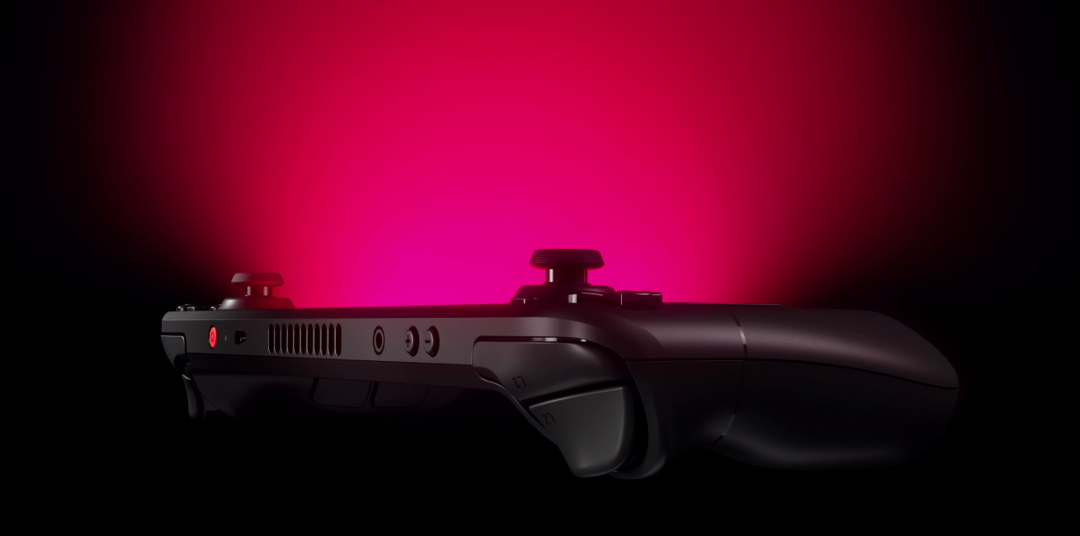
Le Steam Deck plus un dock USB-C à 30 $ continue de faire des économies à ceux qui auraient autrement construit un PC de jeu à 1000 $. SteamOS 3 est discrètement devenu un véritable bureau Linux basé sur Arch, et une fois que vous branchez le Deck sur un moniteur et une manette, l’écart avec une véritable console de salon se réduit rapidement. L’astuce consiste à choisir les bonnes applications à installer en mode desktop. Faites cela, et le Deck dockée exécute votre bibliothèque Steam, vos émulateurs, vos jeux Epic et GOG, et votre streaming PlayStation et Xbox à travers une seule interface.
Nous avons testé sept applications qui rendent un Steam Deck dockée utilisable comme bureau, optimisées spécifiquement pour SteamOS et validées sur le matériel Deck OLED.
Ce qu’il faut rechercher
- Support de SteamOS. SteamOS efface /usr à chaque mise à jour. Tout ce que vous installez doit vivre dans /home ou se configurer en tant que Flatpak.
- Compatibilité avec le mode jeu. Les applications que vous installez en mode desktop doivent s’afficher correctement dans l’onglet « Non-Steam » du mode Jeu.
- Pas de noyaux personnalisés. Tout ce qui nécessite des modules de noyau ou DKMS cassera à la prochaine mise à jour de SteamOS.
- Support multi-manette. Le jeu dockée signifie souvent une véritable manette Xbox ou DualSense au lieu des entrées intégrées du Deck.
- Détection automatique du lanceur. Les applications qui détectent une nouvelle installation Epic et ajoutent un raccourci sans demander économisent beaucoup de clics.
Comparaison rapide
| Application | Meilleure pour | Plan gratuit | Coût | Évaluation |
|---|---|---|---|---|
| Decky Loader | Plugins qui restent en mode Jeu | Oui | Gratuit | Très élevée |
| EmuDeck | Émulation rétro en un installateur | Oui | Gratuit | Très élevée |
| CryoUtilities | Ajustements de performance | Oui | Gratuit | Élevée |
| HHD (Handheld Daemon) | Meilleur contrôle de manette et TDP | Oui | Gratuit | Élevée |
| ProtonUp-Qt | Gestion des compilations Proton et Wine | Oui | Gratuit | Élevée |
| Heroic Games Launcher | Bibliothèques Epic, GOG, Amazon | Oui | Gratuit | Très élevée |
| Chiaki | PlayStation Remote Play en mode Jeu | Oui | Gratuit | Élevée |
Les applications
1. Decky Loader — Meilleure pour les plugins qui restent en mode Jeu
Decky Loader est un runtime de plugin pour le mode Jeu lui-même. Une fois installé, vous pouvez ajouter des plugins comme PowerTools (contrôle TDP fin), CSSLoader (thèmes personnalisés), MetaDeck (métadonnées pour les jeux non-Steam), et des dizaines d’autres sans jamais quitter l’interface Steam.
Où cela manque : Certains plugins sont inachevés. Un mauvais plugin peut faire planter le mode Jeu jusqu’à ce que vous le supprimiez depuis le bureau.
Prix : Gratuit et open source.
Plateformes : Linux (SteamOS).
Télécharger : Decky Loader
En résumé : La première chose à installer sur un Deck neuf. Tout le reste semble incomplet sans cela.
2. EmuDeck — Meilleure pour l’émulation rétro en un installateur
EmuDeck installe et configure tous les émulateurs rétro majeurs (RetroArch, DuckStation, Dolphin, Cemu, RPCS3, Ryujinx, PPSSPP, PCSX2) plus un scraper pour les pochettes. Il configure les profils de manette pour le jeu portatif et dockée, et crée automatiquement des raccourcis en mode Jeu via Steam ROM Manager.
Où cela manque : Vous devez toujours récupérer vos propres fichiers de jeu, ce que l’application ne peut pas aider.
Prix : Gratuit.
Plateformes : Linux (SteamOS), aussi Windows et macOS.
Télécharger : EmuDeck
En résumé : Le moyen le plus rapide de transformer un Deck dockée en mini console rétro.
3. CryoUtilities — Meilleure pour les ajustements de performance
CryoUtilities est un pack de scripts qui applique des ajustements de performance bien connus à SteamOS : fichier swap plus volumineux avec swappiness ajusté, configuration de HugePages, et optimisations système qui réduisent le bégaiement de compilation des shaders. Chaque ajustement revient proprement avec un clic.
Où cela manque : Pas de grand gain sur la Deck OLED, qui a déjà une meilleure gestion de la mémoire. Le Deck LCD original voit les plus grands gains.
Prix : Gratuit et open source.
Plateformes : Linux (SteamOS).
Télécharger : CryoUtilities
En résumé : Performance gratuite pour le matériel plus ancien Deck LCD. À sauter sur OLED sauf si vous voulez la tranquillité d’esprit.
4. HHD (Handheld Daemon) — Meilleure pour un meilleur contrôle de manette et TDP
HHD est un daemon d’émulation de manette et de puissance en espace utilisateur pour les PC de jeu portatif. Sur Deck, il expose un contrôle TDP plus fin, de meilleurs retours haptiques pour les manettes dockées, et une superposition que vous pouvez appeler pendant le jeu.
Où cela manque : Chevauche avec PowerTools. Certains utilisateurs en choisissent un ou l’autre.
Prix : Gratuit et open source.
Plateformes : Linux (SteamOS et autres distros portables).
Télécharger : HHD
En résumé : Pour les utilisateurs du Deck qui veulent un contrôle plus approfondi de la pile d’entrée et des courbes TDP.
5. ProtonUp-Qt — Meilleure pour gérer les compilations Proton et Wine
ProtonUp-Qt est l’interface graphique que tout le monde utilise pour installer Proton-GE, Luxtorpeda, et d’autres forks Proton communautaires. Il gère également les compilations Wine pour Heroic et Lutris, donc le même outil couvre chaque lanceur sur le Deck.
Où cela manque : Rien de critique. Elle fait un seul travail.
Prix : Gratuit et open source.
Plateformes : Linux (SteamOS), Windows.
Télécharger : ProtonUp-Qt
En résumé : Installez-la et choisissez Proton-GE pour tout jeu qui a des difficultés avec Proton standard.
6. Heroic Games Launcher — Meilleure pour les bibliothèques Epic, GOG, Amazon
Heroic Games Launcher apporte vos bibliothèques Epic, GOG et Amazon Prime Gaming sur le Deck, et crée des raccourcis dans Steam pour que le mode Jeu puisse les lancer comme des titres Deck natifs. Les sauvegardes cloud pour les titres Epic pris en charge fonctionnent aussi ici.
Où cela manque : Certains titres qui utilisent une DRM toujours connectée se comportent mieux sur Windows.
Prix : Gratuit et open source.
Plateformes : Linux (SteamOS), Windows, macOS.
Télécharger : Heroic Games Launcher
En résumé : L’appairage évident avec Steam. Entre elles, vous obtenez 90 % de votre bibliothèque PC.
7. Chiaki — Meilleure pour PlayStation Remote Play en mode Jeu
Chiaki est un client open source PS4 et PS5 Remote Play qui fonctionne sur Linux, et s’insère en mode Jeu via Chiaki-Streamer. Dockée et associée à une DualSense, vous pouvez streamer votre PS5 vers le moniteur connecté au Deck avec une latence inférieure à l’application officielle PS Remote Play.
Où cela manque : La configuration nécessite l’appairage de clés extraites d’un compte PSN lié.
Prix : Gratuit et open source.
Plateformes : Linux (SteamOS), Windows, macOS.
Télécharger : Chiaki
En résumé : Pour quiconque veut PlayStation Remote Play à l’intérieur du mode Jeu de SteamOS.
Comment choisir la bonne
Decky Loader, EmuDeck, ProtonUp-Qt, et Heroic Games Launcher sont les quatre que chaque Deck devrait avoir installées. Ajoutez CryoUtilities sur le matériel Deck original pour un petit gain de performance notable, ou sautez sur OLED. Installez HHD si vous voulez bidouiller les paramètres de manette et TDP au-delà de ce que PowerTools vous donne. Installez Chiaki si vous possédez une PS5 que vous voulez aussi streamer depuis. Sautez tout ce qui nécessite des modules de noyau personnalisés ou qui n’a pas été mis à jour pour SteamOS 3.
FAQ
Ces applications survivront-elles à une mise à jour de SteamOS ? Tout dans cette liste est soit un Flatpak, soit un script qui vit dans /home, soit un daemon en espace utilisateur. Aucune d’elles ne devrait casser lors d’une mise à jour système. La seule exception est Decky Loader, qui a parfois besoin d’un clic de réinstallation après les versions majeures de SteamOS.
Puis-je installer Windows sur mon Steam Deck à la place ? Vous pouvez, mais vous perdez le mode Jeu et la plupart des optimisations spécifiques au Deck. Pour un cas d’utilisation de bureau dockée, SteamOS avec ces applications est mieux adapté que Windows pour presque tout le monde.
EmuDeck est-il légal ? Les installateurs d’émulateurs sont légaux. Télécharger des ROM commerciales que vous ne possédez pas ne l’est pas. EmuDeck ne récupère pas de fichiers de jeu.
Le docking du Steam Deck exécute-t-il les jeux à une résolution plus élevée ? Oui. Le mode dockée vous permet de sortir en 1440p ou 4K vers l’écran connecté, et le GPU augmentera la résolution cible en mode Jeu. Les fréquences d’images chuteront ; c’est un compromis que vous faites.

