L’article de XDA sur l’abandon des mots de passe au profit des clés d’accès s’est terminé par une réflexion que de nombreuses personnes commencent à partager : les clés d’accès ont résolu le problème de la saisie mais introduit un problème d’écosystème. Apple garde vos clés d’accès iCloud dans Keychain. Google garde vos clés d’accès Chrome dans son Gestionnaire de mots de passe. Microsoft garde vos clés d’accès Windows Hello dans Authenticator. Aucun de ces trois n’est enthousiaste à l’idée de synchroniser vers les autres. La solution sur bureau est la même que sur mobile : un gestionnaire de mots de passe multiplateforme qui stocke les clés d’accès et traite Windows, macOS et Linux comme des clients de première classe.
Nous avons testé 8 des meilleures applications pour les clés d’accès sur bureau en 2026. L’étalon : comment chacun gère proprement la création de clés d’accès dans Chrome, Edge, Firefox et Safari ; si la même clé d’accès fonctionne sur Windows, macOS et Linux ; et à quoi ressemble l’histoire d’importation-exportation si vous décidez de changer de gestionnaire plus tard.
Ce qu’il faut rechercher dans une application de clé d’accès de bureau
Six choses séparent les choix qui tiennent bon des choses qui ont l’air polies dans une capture d’écran :
- Application de bureau native, pas seulement une extension. Un vrai gestionnaire de mots de passe s’exécute en tant que processus de bureau avec déverrouillage biométrique (Windows Hello, Touch ID), accès à la barre d’état système et CLI pour les utilisateurs avancés.
- Support des clés d’accès dans tous les navigateurs. L’application doit s’enregistrer en tant que fournisseur de clés d’accès dans Chrome, Edge, Firefox et idéalement Safari sur macOS.
- Importation-exportation via CXP. Le protocole d’échange de références (CXP) normalise la portabilité des clés d’accès. Les applications qui prennent en charge CXP vous permettent de les quitter plus tard.
- Chiffrement à connaissance zéro. La clé du coffre doit être dérivée de votre mot de passe maître, pas conservée par le fournisseur. Bitwarden, 1Password, Proton Pass, KeePassXC, Dashlane et Keeper répondent tous aux critères.
- Option d’auto-hébergement. Pour les utilisateurs qui souhaitent exécuter le coffre dans leur propre réseau, Bitwarden propose un auto-hébergement officiel (Vaultwarden est le fork communautaire populaire).
- Niveau gratuit ou tarification équitable. Gratuit pour un usage personnel est maintenant une véritable attente. Payer pour l’authentification 2FA avancée, le partage familial ou les rapports de violations est équitable ; payer pour le coffre basique ne l’est pas.
Comparaison rapide
| Application | Meilleur pour | Plan gratuit | La version payante commence à | Plateformes |
|---|---|---|---|---|
| Bitwarden | Meilleur choix open-source gratuit | Oui, illimité | 10 $/an | Windows, macOS, Linux |
| 1Password | Meilleur choix poli | Essai de 14 jours | Abonnement | Windows, macOS, Linux |
| Proton Pass | Meilleur axé sur la confidentialité | Oui, 10 alias | Niveau Plus | Windows, macOS, Linux |
| Dashlane | Meilleur avec VPN inclus | Gratuit limité | Premium | Windows, macOS, web |
| KeePassXC | Meilleur choix coffre local | Gratuit, open source | S/O | Windows, macOS, Linux |
| Keeper | Meilleure transition vers l’entreprise | Essai de 30 jours | Plan personnel | Windows, macOS, Linux |
| Apple Passwords | Meilleur intégré à macOS | Gratuit | S/O | macOS, iOS |
| Google Password Manager | Meilleur intégré à Chrome | Gratuit | S/O | Chrome sur tous les bureaux |
Les applications
1. Bitwarden — meilleur choix open-source gratuit
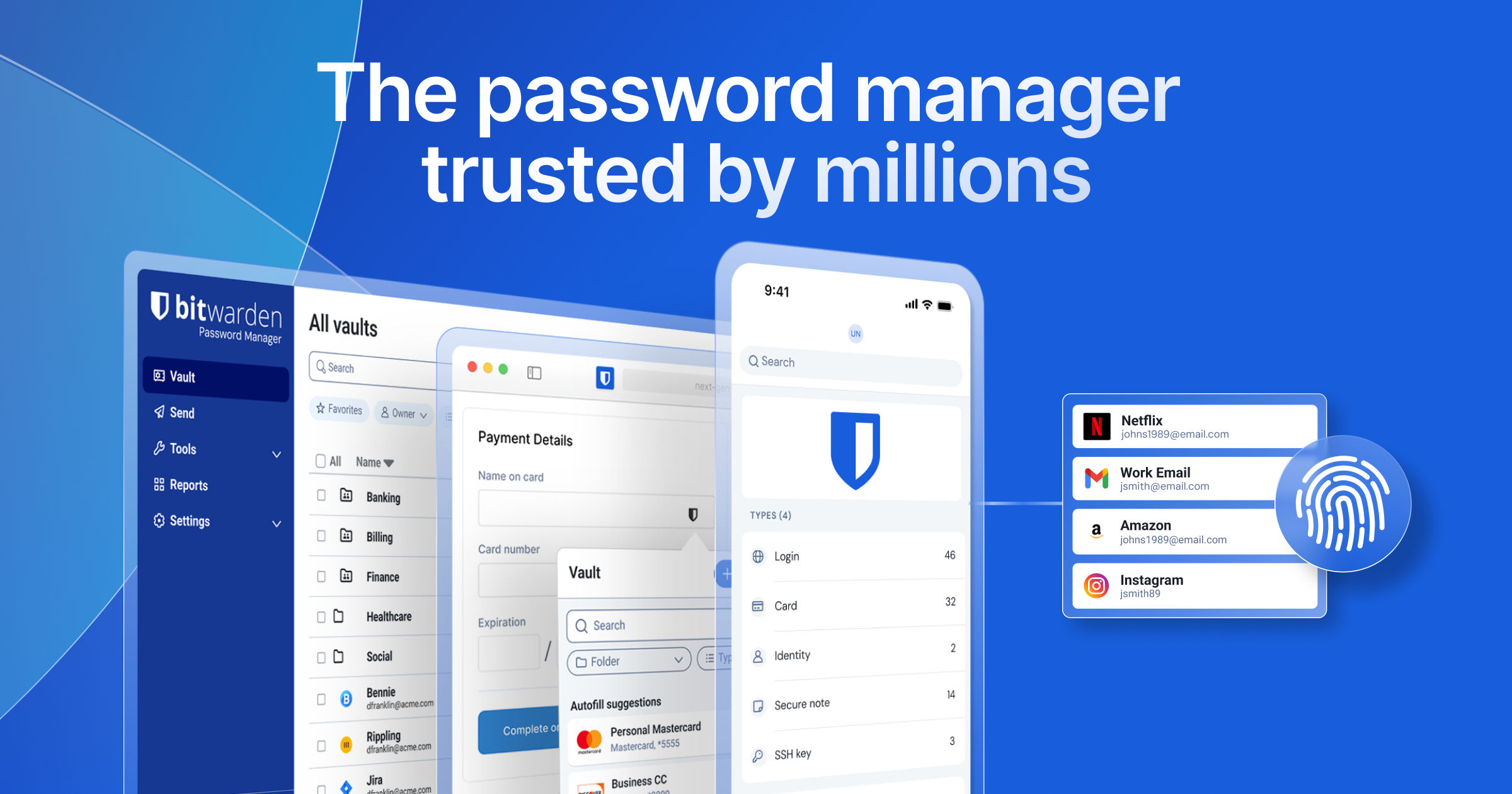
Bitwarden reste le gestionnaire de mots de passe le plus facile à recommander. L’application de bureau s’exécute en natif sur Windows, macOS et Linux, le déverrouillage biométrique fonctionne via Windows Hello ou Touch ID, et l’extension de navigateur couvre Chrome, Edge, Firefox, Safari et Opera. Le support des clés d’accès est au niveau gratuit, ce qui est rare dans cette catégorie.
Où il est faible : L’interface de bureau est utilitaire. L’application Authenticator autonome est un produit payant séparé. L’auto-hébergement nécessite Docker ou Vaultwarden.
Tarification :
- Gratuit : Éléments illimités, tous les appareils, support des clés d’accès
- Payant : Premium pour les rapports de violations, TOTP intégré et pièces jointes
Plateformes : Windows, macOS, Linux. Navigateurs couverts : Chrome, Edge, Firefox, Safari, Opera, Brave.
Télécharger : Bitwarden · GitHub
Conclusion : Installez ceci si vous voulez un gestionnaire gratuit et open-source avec des applications natives sur chaque système d’exploitation de bureau.
2. 1Password — meilleur choix poli
1Password est le gestionnaire de mots de passe le plus poli au quotidien sur bureau. L’application macOS est la meilleure de cette catégorie. L’application Windows a rattrapé son retard en 2024 et est maintenant tout aussi épurée. Linux est pris en charge. Watchtower signale les identifiants compromis et les mots de passe faibles ; le support des clés d’accès est intégré au coffre.
Où il est faible : Abonnement uniquement après l’essai. Plus cher que Bitwarden et Proton Pass. Le passage au coffre cloud uniquement (1Password 8) était controversé parmi les utilisateurs qui préféraient les fichiers de coffre local ; certains ont migré vers KeePassXC à cause de ce changement.
Tarification :
- Gratuit : Essai de 14 jours
- Payant : Abonnement individuel, mensuel ou annuel
Plateformes : Windows, macOS, Linux. Navigateurs : Chrome, Edge, Firefox, Safari, Brave.
Télécharger : 1Password
Conclusion : Choisissez si vous voulez l’expérience de bureau la plus polie au quotidien et que vous êtes à l’aise avec un abonnement.
3. Proton Pass — meilleur axé sur la confidentialité
Proton Pass propose des applications de bureau natives depuis 2024 et les a améliorées rapidement. Le niveau gratuit couvre les clés d’accès, 10 alias email et des éléments illimités. Le chiffrement de bout en bout, la résidence des données suisse et le reste de la suite Proton (Mail, VPN, Drive) s’intègrent bien si vous les utilisez déjà.
Où il est faible : Produit plus jeune que Bitwarden et 1Password ; l’interface évolue encore. Les fonctionnalités avancées (alias masquer-mon-email au-delà de 10, 2FA intégré) sont réservées aux niveaux Plus ou Unlimited payants.
Tarification :
- Gratuit : 10 alias, clés d’accès, éléments illimités
- Payant : Proton Pass Plus ou inclus dans Proton Unlimited
Plateformes : Windows, macOS, Linux. Navigateurs : Chrome, Edge, Firefox, Brave.
Télécharger : Proton Pass
Conclusion : Choisissez si la confidentialité est le facteur décisif ou si vous utilisez déjà d’autres services Proton.
4. Dashlane — meilleur avec VPN inclus
Dashlane propose le support des clés d’accès, la surveillance du dark web et un VPN intégré (alimenté par Hotspot Shield) au niveau premium. L’extension de navigateur est la plus forte de cette liste : remplissage automatique rapide, interface épurée et un tableau de bord de santé des mots de passe qui mérite sa place.
Où il est faible : L’application Linux native est manquante ; les utilisateurs Linux dépendent de l’extension de navigateur. Le niveau gratuit est plus restrictif que celui de Bitwarden ou Proton Pass (limité à 25 éléments sur un appareil).
Tarification :
- Gratuit : 25 éléments, un appareil
- Payant : Premium individuel
Plateformes : Windows, macOS, web. Navigateurs : Chrome, Edge, Firefox, Safari, Brave.
Télécharger : Dashlane
Conclusion : Choisissez si vous voulez un abonnement pour les clés d’accès, la santé des mots de passe et l’accès au VPN regroupés ensemble.
5. KeePassXC — meilleur choix coffre local
KeePassXC est l’étalon-or du gestionnaire de mots de passe open-source à coffre local sur bureau. Le coffre est un fichier .kdbx sur votre disque ; vous décidez comment le synchroniser (Syncthing, Nextcloud, Dropbox, clé USB). Les versions récentes ont ajouté le support des clés d’accès, donc KeePassXC stocke maintenant et utilise les clés d’accès sans rien envoyer au cloud.
Où il est faible : Vous gérez la synchronisation. Pas de homologue iOS ou Android géré par la même équipe (KeePassDX, Strongbox et KeePassium lisent le même format de coffre). L’UX du remplissage automatique n’est pas aussi fluide que pour les choix commerciaux.
Tarification : Gratuit, open source.
Plateformes : Windows, macOS, Linux. Navigateurs : Chrome, Edge, Firefox, Brave via l’extension KeePassXC-Browser.
Télécharger : KeePassXC
Conclusion : Choisissez si vous voulez que vos clés d’accès soient uniquement locales et que vous êtes prêt à synchroniser le coffre vous-même.
6. Keeper — meilleure transition vers l’entreprise
Keeper propose le contrôle d’accès basé sur les rôles, la gestion des secrets pour les clés SSH et API, et une console d’administration d’entreprise. Le plan personnel offre les mêmes fonctionnalités de clés d’accès. Le chiffrement du coffre est solide et l’historique d’audit est le plus complet de cette liste.
Où il est faible : Pas de niveau personnel gratuit après l’essai. Plus cher que Bitwarden ou Proton Pass. L’interface est plus dense, orientée vers les administrateurs informatiques.
Tarification :
- Gratuit : Essai de 30 jours
- Payant : Abonnement personnel
Plateformes : Windows, macOS, Linux. Navigateurs : Chrome, Edge, Firefox, Safari.
Télécharger : Keeper
Conclusion : Choisissez si votre lieu de travail utilise Keeper et que vous voulez un seul coffre pour les identifiants personnels et professionnels.
7. Apple Passwords — meilleur intégré à macOS
Apple Passwords est passé d’un sous-menu Keychain à une application complète dans macOS Sequoia. Sur macOS, c’est le gestionnaire de clés d’accès par défaut et il fonctionne au niveau du système. iCloud Keychain synchronise les clés d’accès vers iOS, iPadOS et visionOS automatiquement. iOS 26 a ajouté l’exportation, donc les clés d’accès peuvent enfin quitter l’écosystème Apple.
Où il est faible : macOS et iOS uniquement. L’expérience Windows nécessite l’application iCloud for Windows et est viable mais pas idéale. Pas de client Linux.
Tarification : Gratuit, intégré à macOS.
Plateformes : macOS, iOS, iPadOS, visionOS. Windows via iCloud for Windows.
Télécharger : Intégré dans macOS Sequoia et versions ultérieures. Pas d’installation séparée.
Conclusion : Choisissez si vous vivez dans l’écosystème Apple et que vous n’avez pas besoin de Linux ou d’un support Windows solide.
8. Google Password Manager — meilleur intégré à Chrome
Google Password Manager est le standard pour tout utilisateur de Chrome. Les clés d’accès se synchronisent vers Android automatiquement via votre compte Google, et depuis 2025, elles se synchronisent également vers iOS. La clé du coffre est liée à votre compte Google plutôt qu’à un mot de passe maître séparé, ce qui est plus pratique et légèrement moins privé qu’un gestionnaire à connaissance zéro.
Où il est faible : Lié à Google. Pas d’application native macOS ou Linux ; vit uniquement dans Chrome. Le modèle de clé du coffre n’est pas une connaissance zéro stricte.
Tarification : Gratuit, intégré à Chrome.
Plateformes : Chrome sur Windows, macOS, Linux. Synchronisé vers Android et (depuis 2025) iOS.
Télécharger : Intégré dans Chrome. Accédez via chrome://settings/passwords.
Conclusion : Choisissez si vous vivez dans Chrome et un compte Google et que vous n’avez pas besoin d’un coffre en dehors de ce monde.
Comment choisir le bon
Le choix gratuit le plus simple est Bitwarden. Applications de bureau natives sur chaque système d’exploitation, niveau gratuit illimité, open source. La plupart des lecteurs peuvent s’arrêter ici.
Si vous voulez l’expérience de bureau la plus polie au quotidien et que vous ne rechignez pas à payer, installez 1Password.
Si la confidentialité est le facteur décisif, installez Proton Pass. Le niveau gratuit est l’option la plus généreuse axée sur la confidentialité ici.
Si vous voulez un coffre entièrement local sans cloud du tout, installez KeePassXC et synchronisez le fichier .kdbx avec Syncthing ou Nextcloud. Associez avec KeePassDX sur Android.
Si vous vivez dans l’écosystème Apple et n’utilisez que macOS, Apple Passwords est le gestionnaire par défaut et a rattrapé les fonctionnalités. Si vous n’utilisez que Chrome, Google Password Manager est l’option la plus pratique.
Si vous voulez un VPN inclus avec votre gestionnaire de mots de passe, Dashlane est l’option d’abonnement unique la plus épurée. Si votre lieu de travail utilise Keeper, installez également Keeper pour un usage personnel et gardez les coffres professionnels et personnels séparés à l’intérieur.
FAQ
Quelle est la meilleure application de clé d’accès gratuite pour le bureau ?
Bitwarden a le niveau gratuit le plus fort — éléments illimités, chaque système d’exploitation, support des clés d’accès. KeePassXC est le meilleur choix gratuit local uniquement.
Puis-je synchroniser les clés d’accès entre Mac et Windows ?
Oui, avec un gestionnaire multiplateforme comme Bitwarden, 1Password, Proton Pass, KeePassXC, Dashlane ou Keeper. Apple Passwords et Google Password Manager sont plus limités au-delà des plateformes.
Linux a-t-il de bonnes options d’applications de clés d’accès ?
Oui. Bitwarden, 1Password, Proton Pass, KeePassXC et Keeper proposent tous des applications Linux natives. Dashlane nécessite l’extension de navigateur sur Linux.
Les clés d’accès sont-elles sûres ?
Oui. Les clés d’accès sont des paires de clés cryptographiques où la clé privée ne quitte jamais votre appareil (ou votre coffre chiffré). Elles sont résistantes au phishing par conception et plus fortes que les mots de passe traditionnels plus 2FA.
Puis-je exporter les clés d’accès entre les gestionnaires de mots de passe ?
À partir d’iOS 26 et des versions de bureau 2025, la norme CXP permet l’exportation des clés d’accès. Bitwarden, 1Password, Proton Pass et Dashlane ont tous déployé le support d’importation ou d’exportation en 2025 et 2026.
Qu’advient-il de mes clés d’accès si j’oublie mon mot de passe maître ?
Les gestionnaires synchronisés en cloud (Bitwarden, 1Password, Proton Pass, Dashlane, Keeper) ne peuvent pas récupérer le mot de passe maître — c’est la promesse de connaissance zéro. Utilisez une trousse d’urgence fournie par le fournisseur ou un code de récupération. Apple Passwords et Google Password Manager utilisent des flux de récupération de compte liés au Apple ID ou au compte Google sous-jacent.